Come effettuare rollback su Cisco IOS
Come effettuare rollback su Cisco IOS
Di David Aulicino
In ambito networking, operare su apparati critici comporta sempre una certa dose di rischio. Un errore di sintassi o una modifica errata a una ACL possono causare problemi bloccanti e, se stiamo lavorando da remoto, il rischio di perdere completamente l’accesso al device è una minaccia costante.

Il limite del metodo tradizionale (Reload)
Molti amministratori di rete si affidano a una procedura di sicurezza standard:
- Salvataggio della configurazione attuale (
write memory); - Pianificazione di un riavvio automatico (
reload in 10); - Applicazione delle modifiche.
Sebbene efficace, questo metodo ha un grande difetto: se qualcosa va storto, l’apparato deve riavviarsi completamente, causando un down-time prolungato e non necessario.
Esiste però una soluzione più elegante e professionale integrata in Cisco IOS: la funzione di Rollback.
Configurazione della feature “Archive”
Per abilitare il rollback, dobbiamo prima configurare la funzione Archive, che permette al sistema di creare snapshot della configurazione.
Entriamo in modalità privilegiata (#) e successivamente in global configuration mode:

Dobbiamo specificare al router (o switch) il percorso (path) dove memorizzare i file di backup:
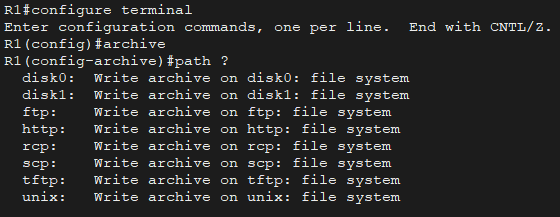
Nota Tecnica: In ambienti di produzione è fondamentale utilizzare la memoria flash: o un server esterno (TFTP/FTP). In questo esempio, essendo su un apparato virtuale, utilizzeremo il filesystem locale.
Best Practice: Assicurati sempre che il percorso scelto sia accessibile anche in caso di isolamento della rete, preferendo quindi lo storage locale dell’apparato.
Esecuzione del Rollback (Revert)
Una volta configurato l’archivio, possiamo avviare una sessione di configurazione “temporanea” utilizzando il comando revert. Questo comando avvia un timer: se non confermiamo le modifiche entro il tempo stabilito, l’apparato ripristinerà automaticamente lo stato precedente senza riavviarsi.

Al termine del timer, se non interviene l’operatore, il sistema caricherà il file di backup salvato nell’archivio.

Esempio Pratico: Cambio Hostname
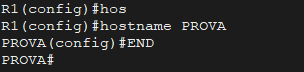
Immaginiamo di voler testare un cambio di nome host:

Se non confermiamo l’operazione, il sistema genererà un log di sistema e applicherà i comandi necessari per tornare alla configurazione originale:
Validazione delle modifiche
Se le modifiche sono corrette e il servizio risponde come previsto, dobbiamo rendere permanenti i cambiamenti con il comando:
configure confirm
Ricorda: Dopo la conferma, esegui sempre un copy running-config startup-config per rendere le modifiche persistenti anche al prossimo riavvio fisico.
Riepilogo Comandi Utilizzati
enableconfigure terminal
! 1. Attivazione del sistema di archiviazione
archive
path flash:config-backup
write-memory
end
! 2. Configurazione con protezione rollback (es. 5 minuti)
configure terminal revert timer 5
! 3. (Esempio modifica)
hostname CORE-SWITCH-01
end
! 4. Conferma definitiva (se tutto ok)
configure confirm